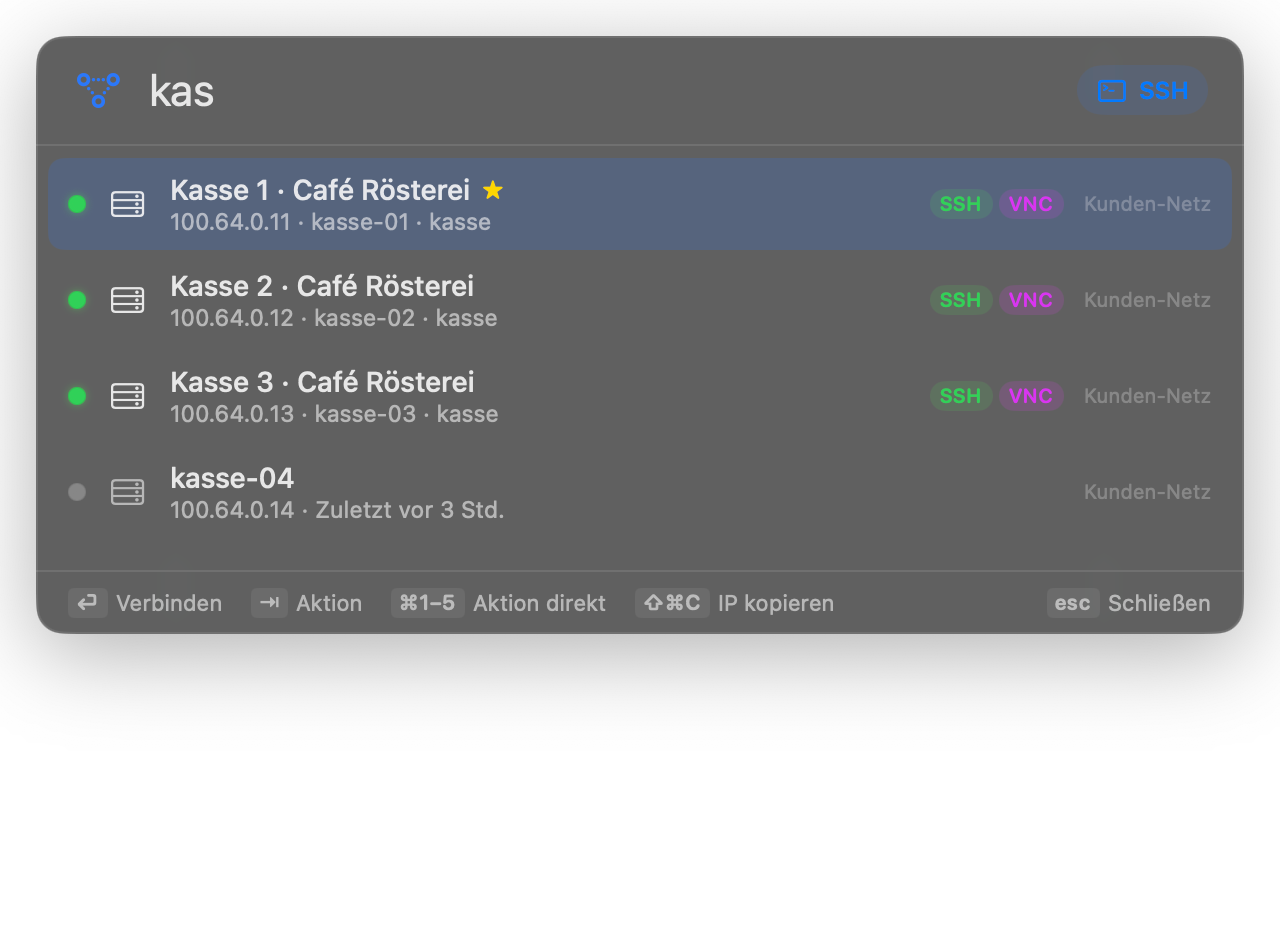
Jedes Gerät in deinem Tailnet, nur ⌥+Leertaste entfernt.
iamConScale zeigt alle Rechner aus deinem Headscale- oder Tailscale-Netz mit Status und offenen Diensten und verbindet per SSH, VNC, Remotedesktop oder Browser. Ohne IP-Adressen nachzuschlagen und ohne Passwörter abzutippen.
Für macOS 14 oder neuer, Apple Silicon und Intel.
Beispieldaten. Tipp einen Namen, um selbst zu übernehmen.
Was iamConScale kann
Gebaut für alle, die viele Rechner betreuen: Arztpraxis, Kanzlei, Kassen im Café oder das eigene Homelab.
Verbinden
- Schnellverbindung
- ⌥ Leertaste öffnet in jeder App ein Suchfeld. Name, IP, Tag oder Kunde tippen und ⏎ drücken. ⇥ wechselt zwischen SSH, VNC, RDP, Web und SFTP.
- SSH ohne Passwort tippen
- Gespeicherte Passwörter setzt die App beim Verbinden selbst ein, über einen einmaligen Token statt Klartext. Auf Wunsch hinterlegt sie deinen SSH-Schlüssel per
ssh-copy-id. - Eingebauter VNC-Viewer
- Eigener RFB-Client in Rust mit Tight/JPEG, ZRLE und Hextile. Einpassen oder 1:1, Strg+Alt+Entf, Zwischenablage als Tastatureingabe. Im Test kamen die ersten Pixel nach 0,46 s, über ein DERP-Relay.
- RDP, Web und SFTP
- Remotedesktop öffnet die Windows App, Weboberflächen den Browser, SFTP deinen SFTP-Client. Eigene Web-Links pro Gerät sind möglich.
Im Blick behalten
- Live-Status
- Online oder zuletzt gesehen, direkte Verbindung oder Relay, offene Ports mit Latenz.
- Ping mit Verbindungsweg
- Zeigt, ob ein Gerät direkt erreichbar ist oder der Verkehr über ein DERP-Relay läuft.
- Mitteilungen
- Auf Wunsch eine Meldung, wenn Favoriten online oder offline gehen.
Verwalten
- Headscale verwalten
- Geräte umbenennen, taggen, abmelden und löschen, Routen freigeben, Benutzer anlegen und die ACL-Policy bearbeiten. Headscale prüft die Policy vor dem Speichern.
- Neue Rechner aufnehmen
- Auth-Key erzeugen und den fertigen Installationsbefehl für Linux, Windows oder macOS kopieren. Wartende Geräte schaltest du per Registrierungslink frei.
- Zugangsdaten mit Vererbung
- Im macOS-Schlüsselbund, pro Gerät oder einmal für einen Tag, einen Benutzer oder den ganzen Server.
- Mehrere Server
- Beliebig viele Headscale-Server. Den Server deines Tailscale-Clients übernimmt die App beim ersten Start.
Automatisieren
- Kommandozeile
ics ssh kasse-01Gespeicherte Passwörter gelten auch im Terminal.- URL-Schema
iamconscale://vnc?device=kasse-01Für Raycast, Alfred, Kurzbefehle oder Lesezeichen.- Dock-Menü und Taildrop
- Rechtsklick aufs Dock-Symbol zeigt Favoriten und zuletzt genutzte Geräte. Eine Datei auf eine Gerätezeile ziehen sendet sie per Taildrop.
Ein Rundgang durch die App
Alle Screenshots zeigen den Demo-Modus mit Beispieldaten.
In drei Schritten startklar
- 1
Installieren
DMG laden und iamConScale in den Programme-Ordner ziehen.
- 2
Starten
Die App übernimmt den Server deines Tailscale-Clients. Alle Geräte sind sofort da.
- 3
Verbinden
⌥ Leertaste, Namen tippen, ⏎. Mit einem API-Key kommt die Headscale-Verwaltung dazu.
Installation
Du brauchst macOS 14 Sonoma oder neuer und einen angemeldeten Tailscale-Client (Homebrew, Standalone-App oder App Store).
-
Aktuelle Version als DMG laden.
Prüfsumme (SHA-256)
Prüfen im Terminal: shasum -a 256 ~/Downloads/iamConScale.dmg
DMG öffnen und iamConScale in den Ordner Programme ziehen.
-
Solange die App nicht notarisiert ist, fragt macOS beim ersten Start nach. Öffne dann Systemeinstellungen › Datenschutz & Sicherheit › „Trotzdem öffnen“ oder gib im Terminal ein:
xattr -dr com.apple.quarantine /Applications/iamConScale.app Unter Einstellungen › Allgemein „Beim Anmelden starten“ einschalten und das Tastenkürzel wählen.
Ohne API-Key zeigt iamConScale alle Geräte, die dein Mac über Tailscale sieht. Für die Verwaltung und für Geräte hinter ACLs erzeugst du auf dem Headscale-Server einen API-Key:
headscale apikeys create --expiration 365d

# mit Docker
docker exec headscale headscale apikeys create -e 365dDen Key trägst du unter Einstellungen › Server ein und prüfst ihn mit „Verbindung testen“. Er wird im Schlüsselbund gespeichert, nicht in einer Datei.
Ohne Tailnet ausprobieren: Der Demo-Modus zeigt Beispielgeräte und einen simulierten Headscale-Server. Deine echte Konfiguration bleibt unberührt.
open --env ICS_DEMO=1 /Applications/iamConScale.appHäufige Fragen
Brauche ich Headscale?
Nein. Geräteliste, Status und alle Verbindungen funktionieren mit jedem Tailscale-Client, auch mit tailscale.com. Die Verwaltungsfunktionen sind für Headscale gebaut und brauchen einen API-Key.
Wo liegen meine Passwörter?
Im macOS-Schlüsselbund. Die Konfigurationsdatei merkt sich nur, für welche Geräte, Tags oder Benutzer Zugangsdaten existieren. SSH-Passwörter erreichen ssh über einen einmaligen Token, nie als Klartext in Skripten oder auf der Kommandozeile.
Welche VNC-Server funktionieren mit dem eingebauten Viewer?
Server ohne Passwort, mit klassischem VNC-Passwort oder mit Apple Remote Desktop (Macs), zum Beispiel x11vnc, TigerVNC, TightVNC oder UltraVNC. Für Server mit VeNCrypt/TLS stellst du in den Einstellungen die macOS-Bildschirmfreigabe oder eine andere VNC-App ein.
Warum gibt es die App nicht im Mac App Store?
Die Sandbox des App Stores verhindert genau das, was iamConScale ausmacht: die Tailscale-CLI abfragen, Terminal-Sitzungen öffnen und Passwörter an ssh übergeben.
Welche Sprache hat die App?
Die Oberfläche ist derzeit auf Deutsch.
Was passiert mit meinen Daten?
iamConScale spricht nur mit deinem lokalen Tailscale-Client, deinen Headscale-Servern und den Geräten, mit denen du dich verbindest. Es gibt keine Telemetrie und kein Benutzerkonto.
Bereit für weniger Klicks?
Lade iamConScale und verbinde dich mit deinem ersten Gerät, bevor dein Kaffee kalt ist.